
V-TRAX Box & Plugin — l'essentiel.
La V-TRAX Box reçoit le motion de SimHub (via le Plugin V-TRAX, en USB) et pilote vos drivers servomoteurs.
01Sécurité
À lire avant toute manipulation
02Mise en route
Du branchement à la première session · 10 étapes
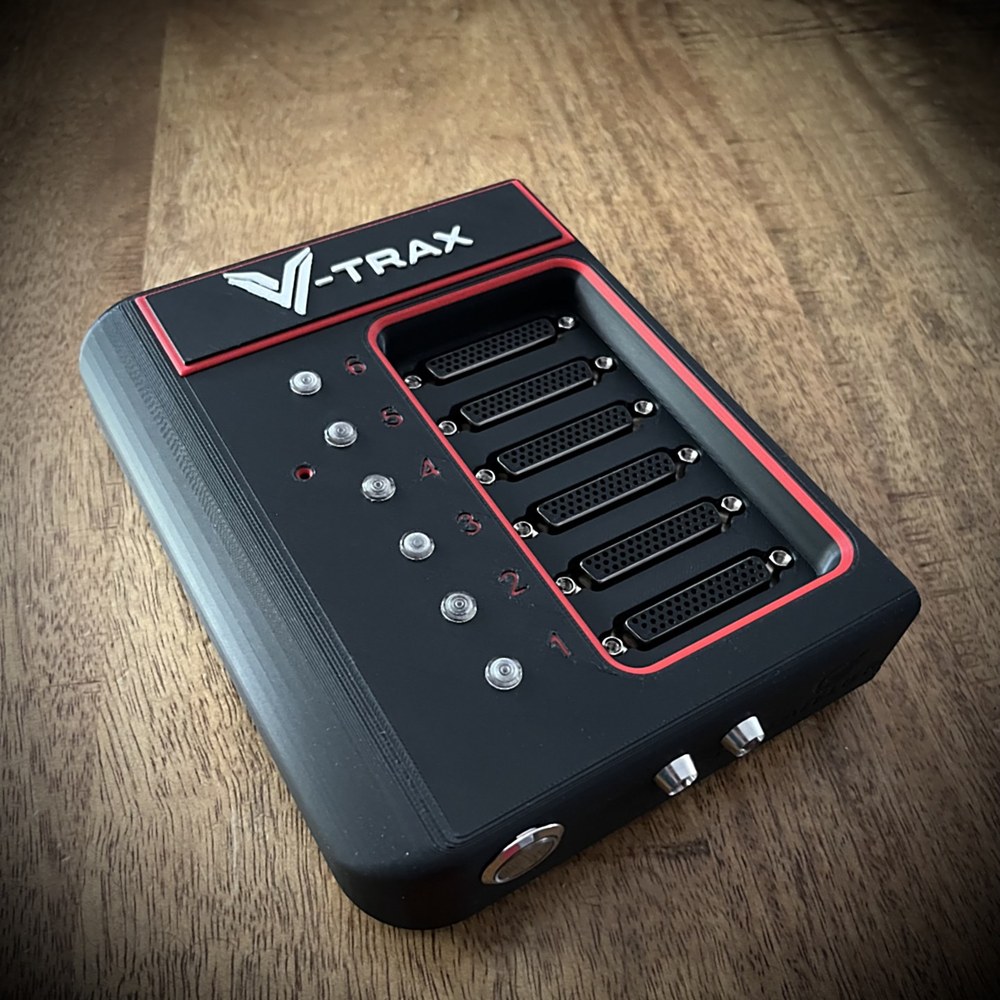
Drivers et Box non alimentés, raccordez vos câbles DB44 sur la Box. L'ordre des vérins est pré-configuré — veillez à le respecter :
| Port 1 | Vérin avant gauche |
|---|---|
| Port 2 | Vérin avant droit |
| Port 3 | Vérin arrière gauche |
| Port 4 | Vérin arrière droit |
| Ports 5 & 6 | Surge et/ou traction loss (pas de préférence) |
Il est possible de changer l'ordre dans le fichier de configuration si vous le souhaitez.
Pour les systèmes à 2 ou 3 vérins, utilisez les ports dans l'ordre que vous voulez, sachant que les ports 1 à 4 sont prévus pour les vérins de heave et les ports 5 et 6 pour le surge ou la traction loss.
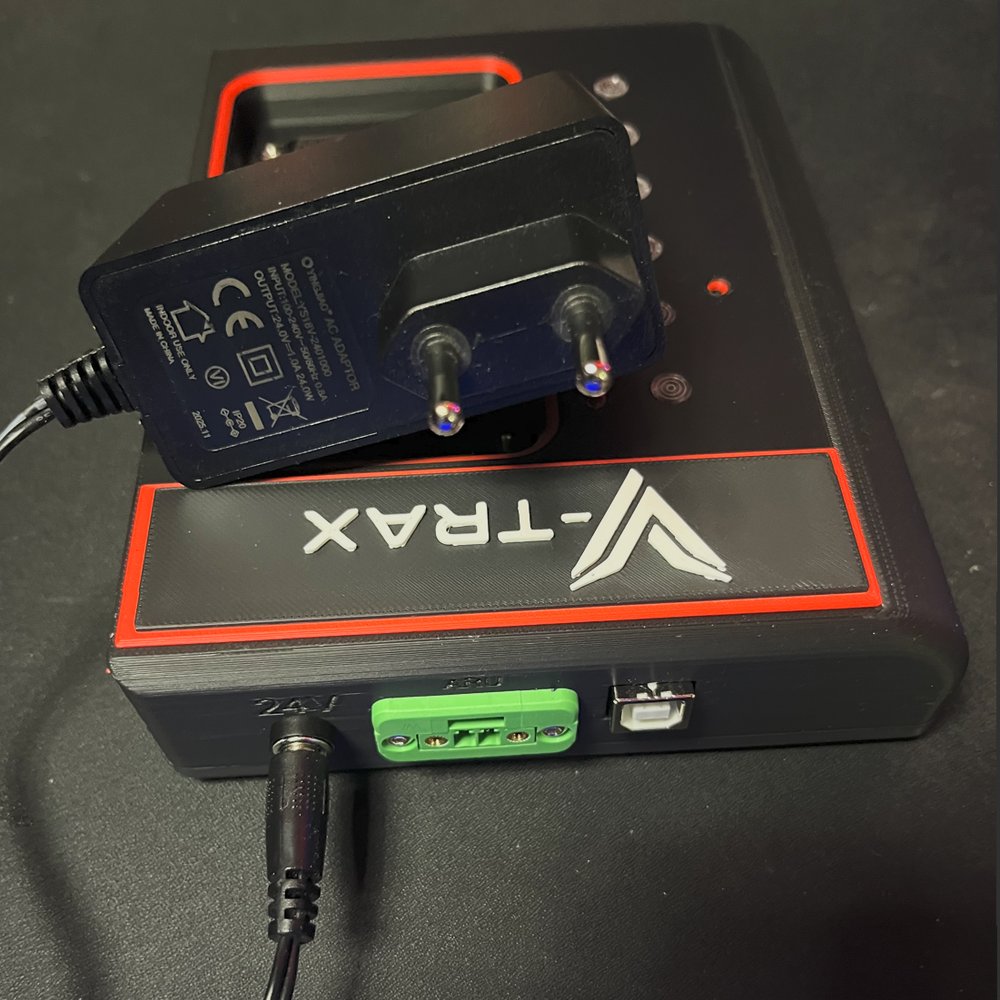
Raccordez l'alimentation 24 V à la Box.
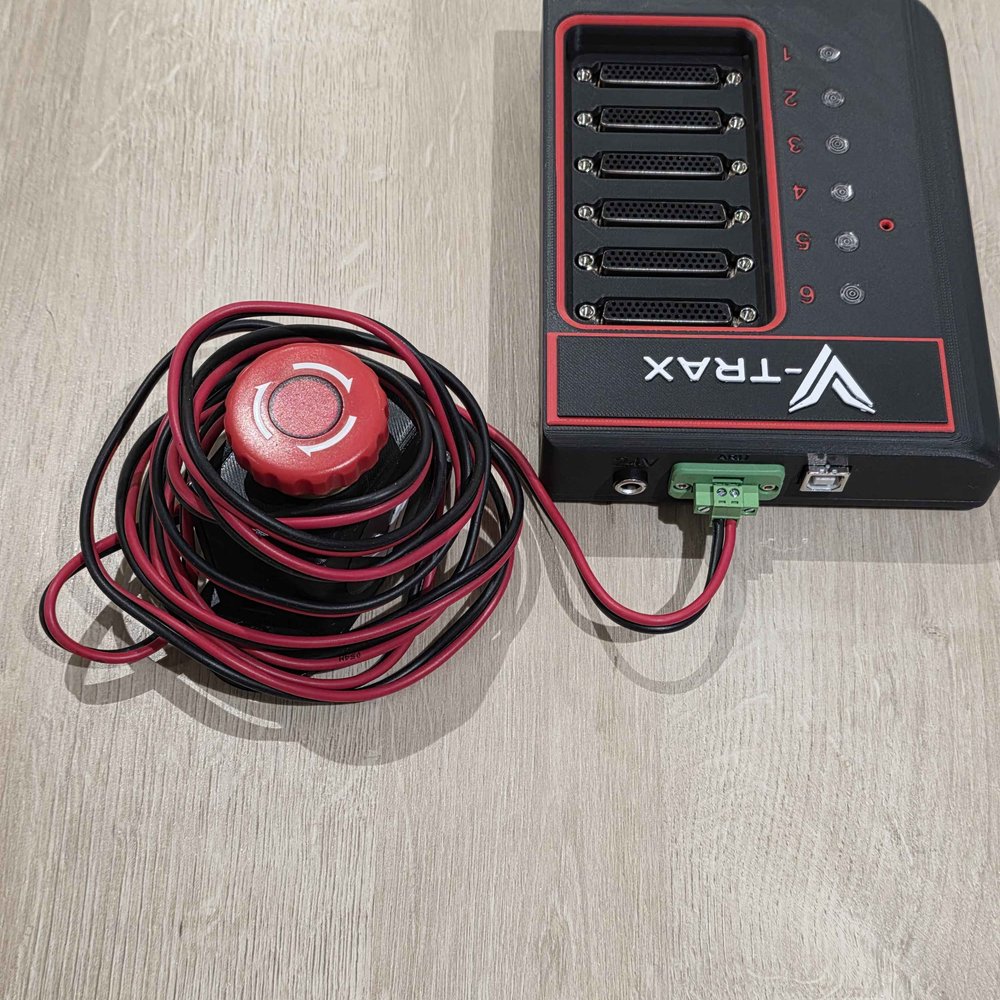
Connectez le bouton d'arrêt d'urgence sur le connecteur vert de la Box.
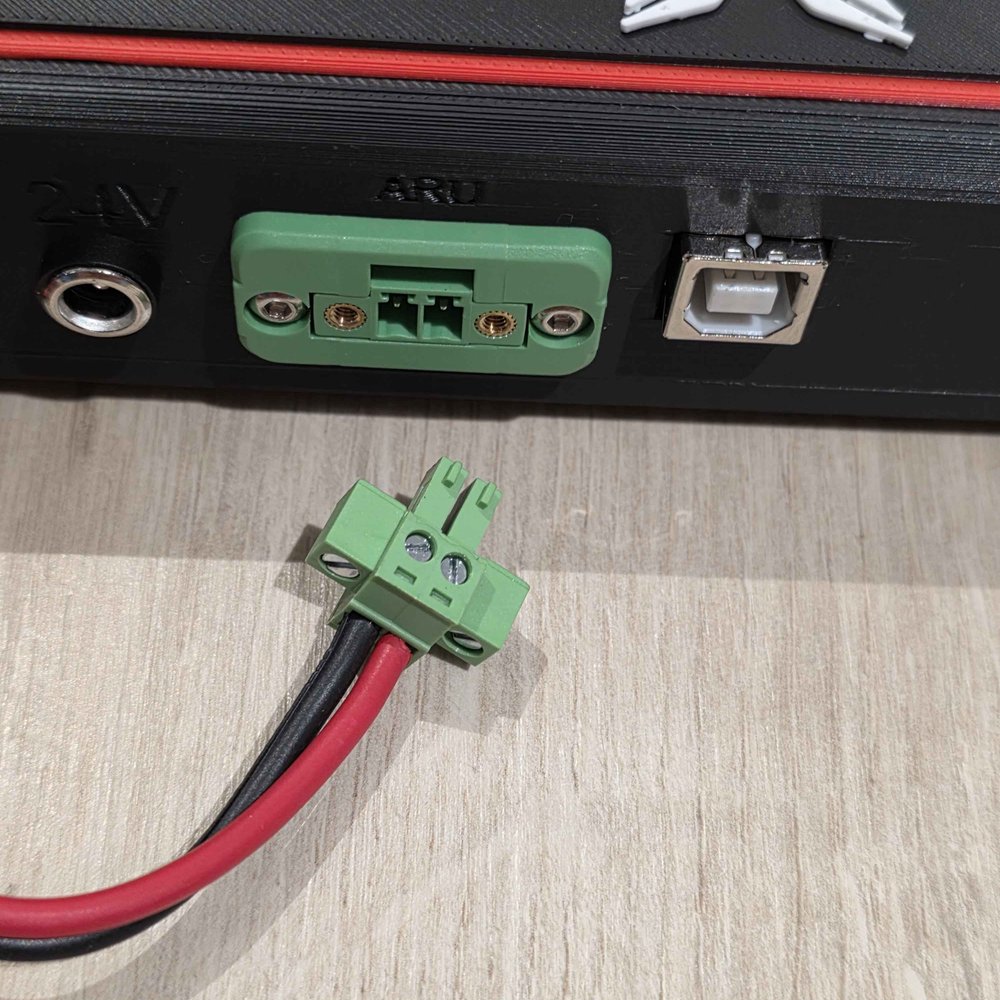
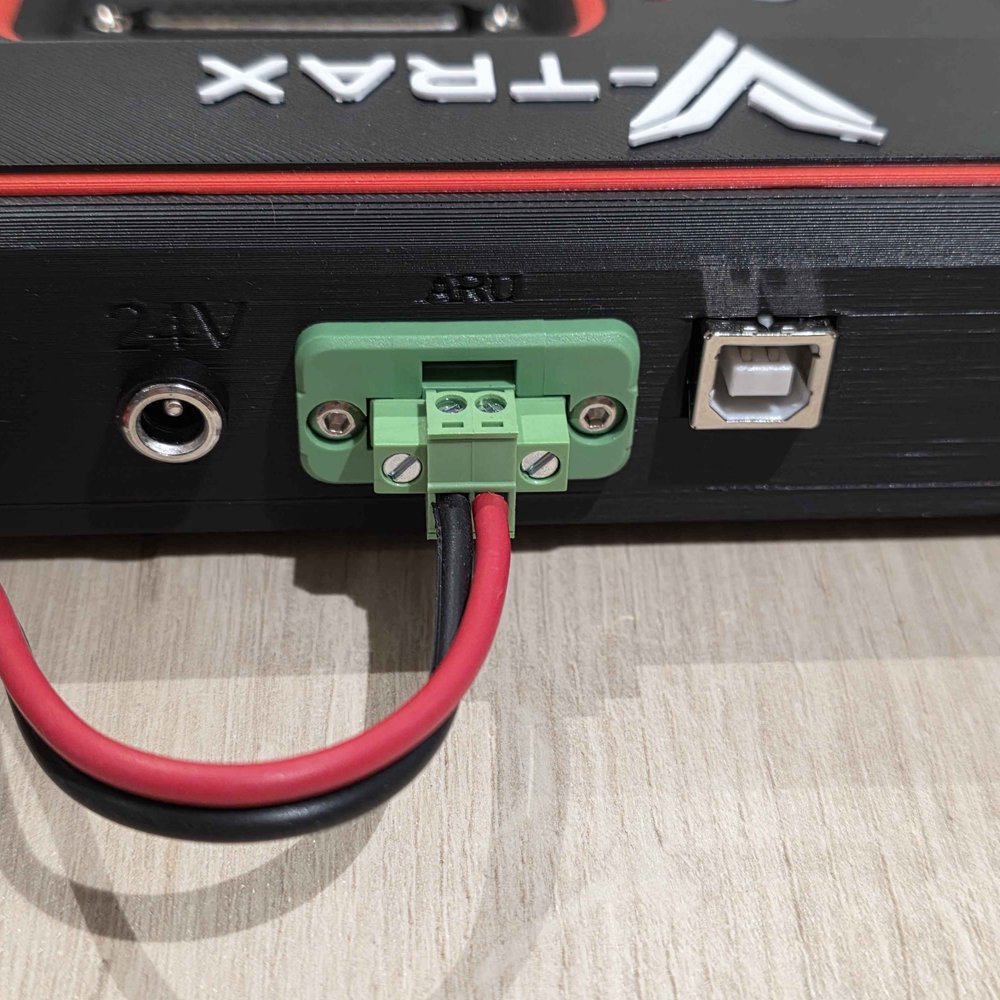
Raccordez la Box au PC à l'aide du câble USB.
Téléchargez puis installez le plugin V-TRAX pour SimHub.
⬇ Télécharger le plugin V-TRAX
- Fermez SimHub s'il est ouvert.
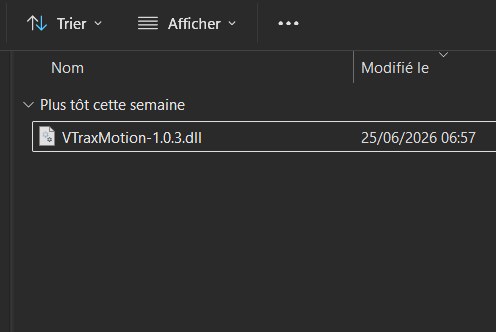
- Copiez le fichier
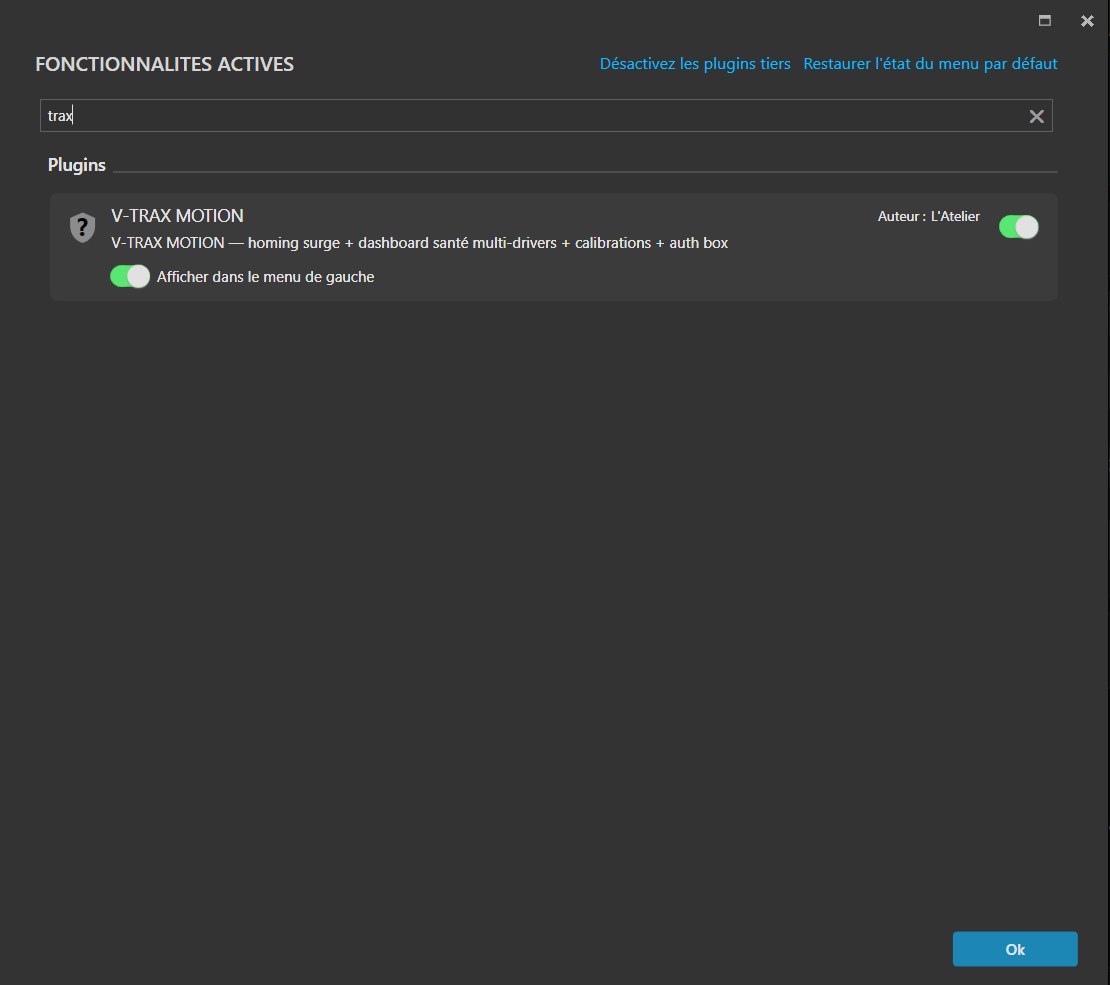
VTraxMotion.dlldans le dossier d'installation de SimHub —C:\Program Files (x86)\SimHub\(celui qui contientSimHubWPF.exe). La copie peut demander des droits administrateur. - Relancez SimHub : il détecte le nouveau plugin et propose de l'activer → acceptez, et cochez « Afficher dans le menu de gauche ». L'onglet V-TRAX apparaît alors dans SimHub.
Appuyez sur le bouton power pour allumer la Box.
Au démarrage, une séquence des LED rouges défile, puis la LED bleue clignote : la Box a démarré et attend d'être authentifiée par le plugin. Une fois SimHub lancé avec le plugin V-TRAX actif, la LED bleue passe fixe = Box authentifiée et prête.
Téléchargez puis importez le fichier de contrôle V-TRAX pour SimHub.
⬇ Télécharger le fichier de contrôle
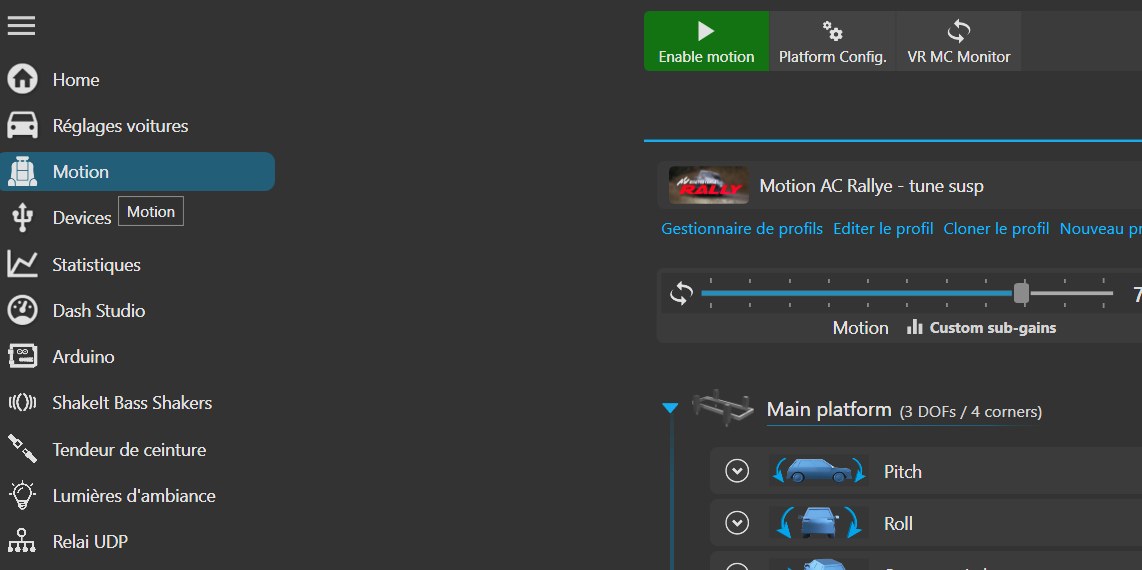
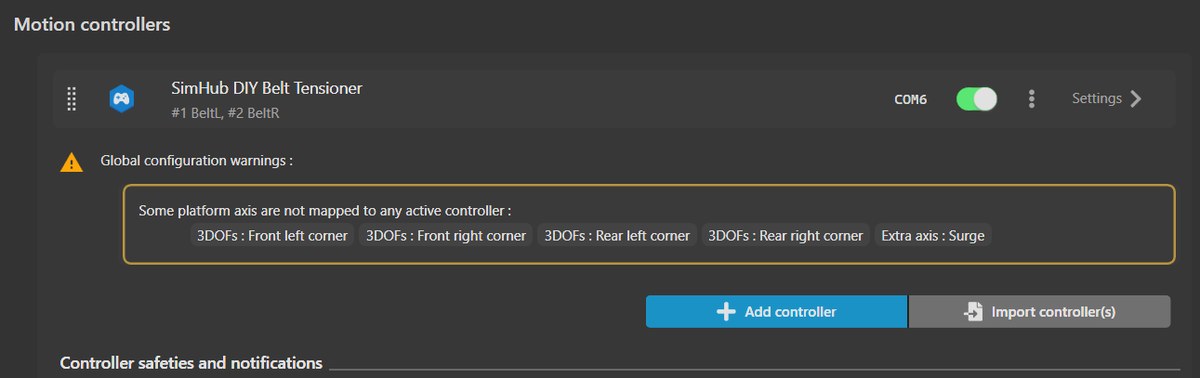
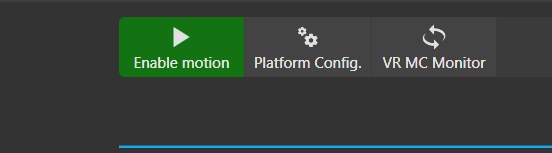
- Dans SimHub, ouvrez l'onglet Motion, puis Platform Config.
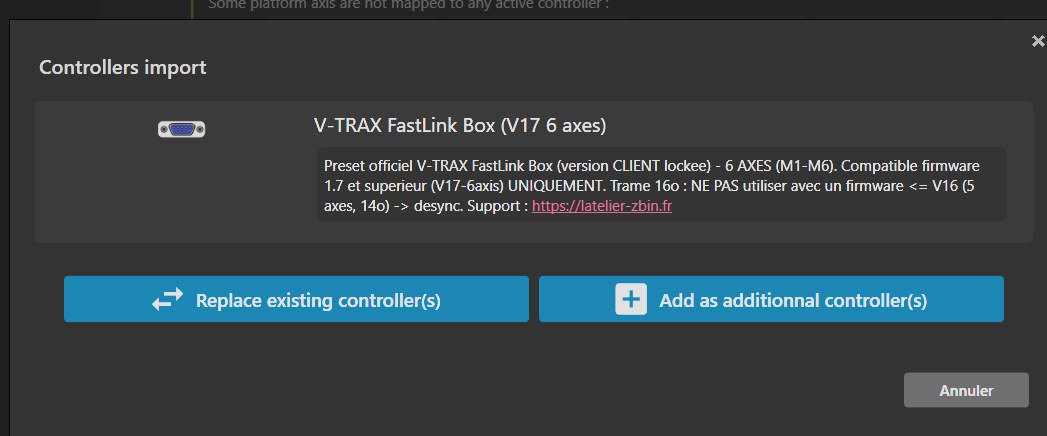
- Cliquez sur le bouton « Import Controller ».
- Sélectionnez le fichier de contrôle V-TRAX téléchargé, puis cliquez sur Ouvrir.
- Cliquez sur « Add an additional controller ».
- Votre contrôleur V-TRAX est importé.
- Cliquez sur « Settings » sur la ligne de votre contrôleur V-TRAX.
- À l'écran suivant, sélectionnez le port COM correspondant à votre Box (à repérer dans le Gestionnaire de périphériques Windows, rubrique Ports (COM et LPT)).
- Cliquez sur OK.
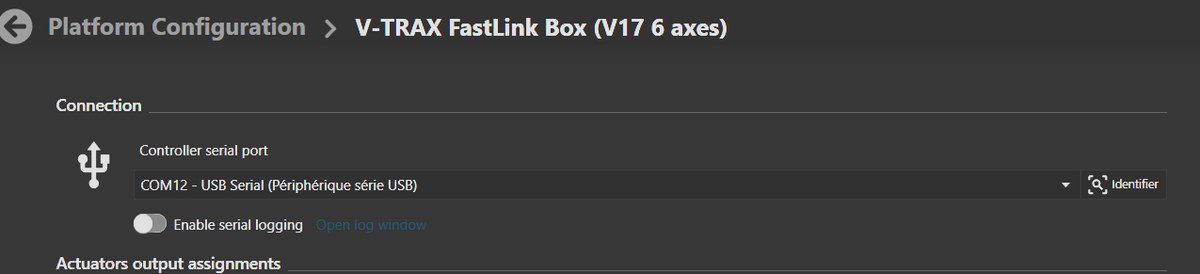
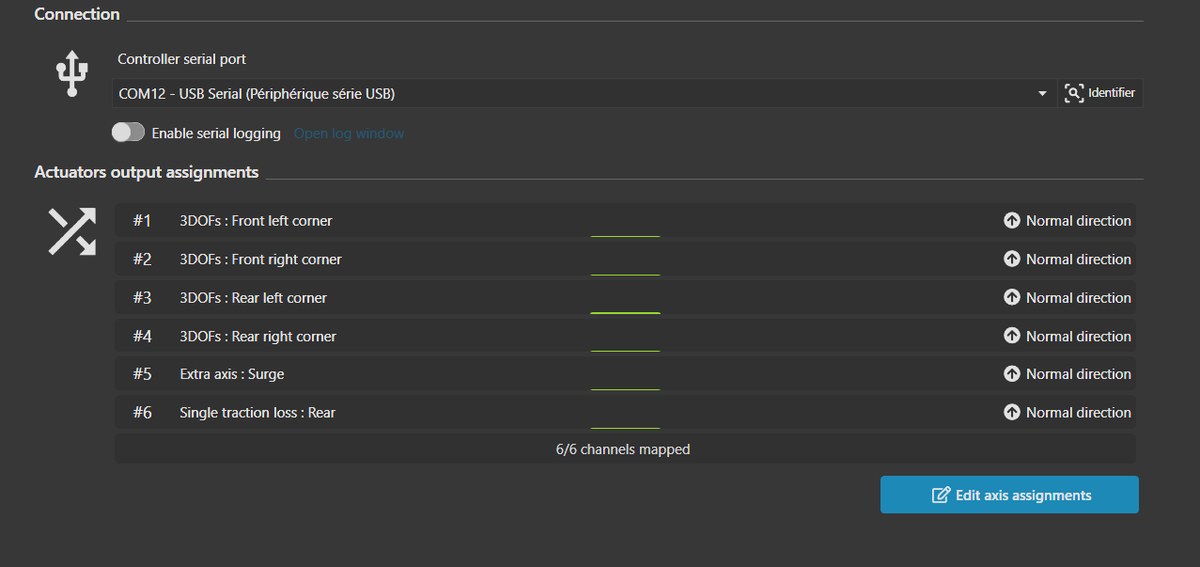
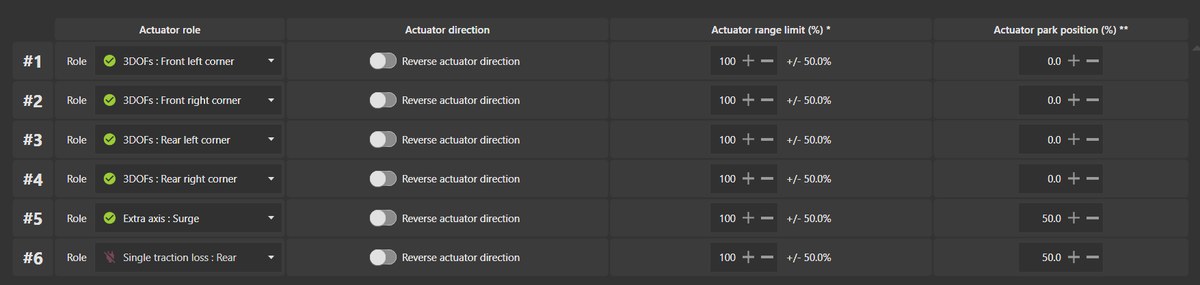
Selon votre équipement, deux chemins :
- Vous avez le Pack Modbus → rendez-vous à la section Le Plugin V-TRAX (écran CONFIG → sous-onglet INSTALLATION → assistant de configuration) pour lancer la configuration.
- Vous n'avez pas le Pack Modbus → rendez-vous à la section Paramétrage manuel des drivers.
Pour paramétrer votre motion, les effets, l'architecture du RIG, etc., consultez la vidéo ci-dessous. Vous pouvez aussi demander de l'aide sur le Discord de l'Atelier, ou y obtenir des partages de profils de réglage.
Il est important de bien paramétrer l'architecture de votre RIG pour obtenir un comportement cohérent du motion. Prenez le temps de le faire correctement.
Pensez également à indiquer 195 mm dans la course disponible des vérins (voir photo ci-après) : cela correspond à la capacité totale du système. Indiquer un autre nombre pourrait dégrader l'expérience.

Vos réglages terminés, lancez le motion et profitez !
03Connecteurs & LEDs
Repérage de la façade
| 24 V DC | Alimentation, 24 V SELV / 1 A (connecteur détrompé). |
|---|---|
| USB-B | Liaison PC (SimHub + Plugin). |
| DB44 (×6) | Vers les ports 1 à 6 de la box. |
| Connecteur vert | Bouton d'arrêt d'urgence (contact normalement fermé). Coupe l'asservissement des moteurs, indépendamment du CPU. |
Affectation des sorties DB44 — un câble par driver, vers son port CN1. Respecter l'ordre :
| DB44 — 1 | Avant gauche (AvG) — porteur |
|---|---|
| DB44 — 2 | Avant droit (AvD) — porteur |
| DB44 — 3 | Arrière gauche (ArG) — porteur |
| DB44 — 4 | Arrière droit (ArD) — porteur |
| DB44 — 5 | Surge ou traction loss |
| DB44 — 6 | Surge ou traction loss |
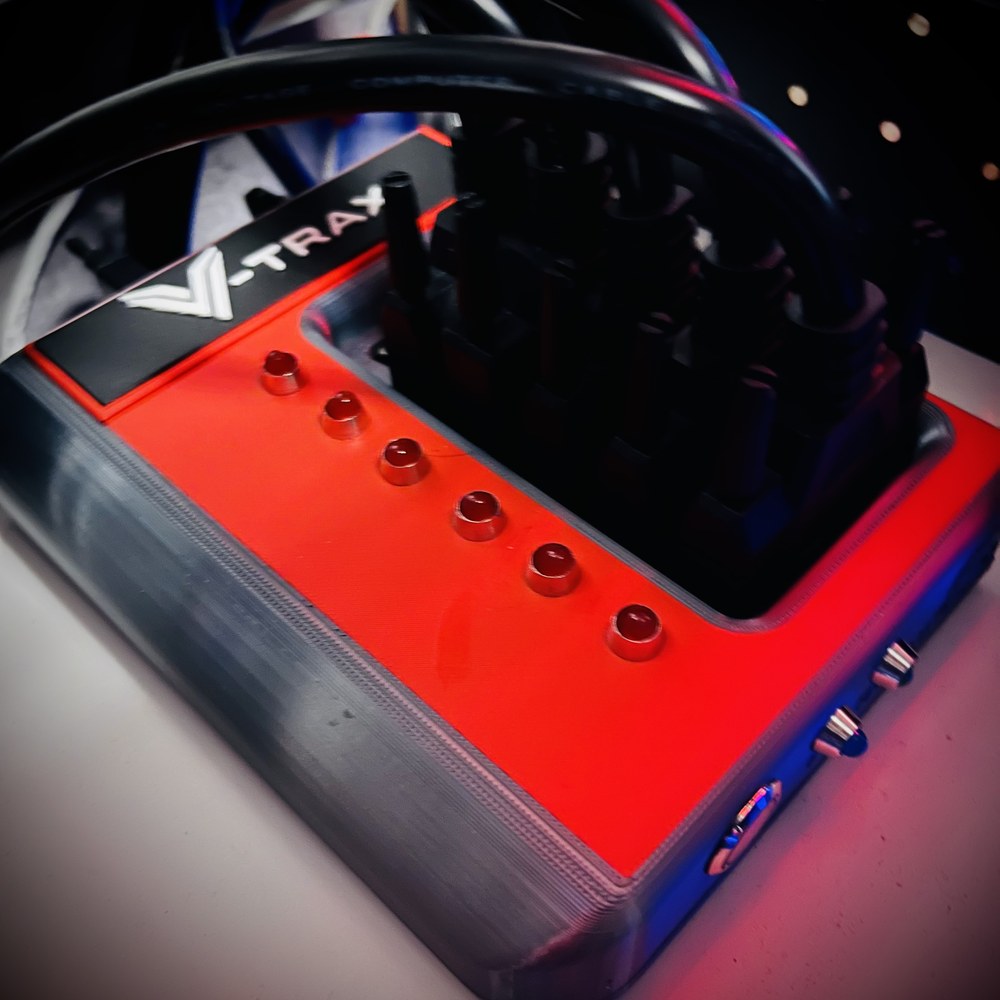
| 6 LED rouges | Alarme moteur (1 par axe). Fixe = alarme remontée par le driver → voir Dépannage. |
|---|---|
| LED bleue | Clignotante = démarrée, en attente du Plugin. Fixe = authentifiée et prête. |
| LED verte | Moteurs armés (servo-on). Note : en cas de déclenchement du bouton d'arrêt d'urgence alors que les moteurs sont armés, ils seront immédiatement coupés, mais le voyant vert de la Box restera allumé. |
Modbus (RJ45, via le Pack Modbus) : supervision & homing seulement — ne pilote pas les mouvements de motion.
04Le Plugin V-TRAX
Le logiciel qui pilote la Box
Une fois installé, le Plugin apparaît dans l'onglet « V-TRAX » de SimHub : c'est là que tout se règle. Rappel : la Box ne fonctionne pas sans lui (voir §2).
La navigation se fait par la colonne de gauche, qui donne accès à cinq écrans :

Le tableau de bord temps réel de vos vérins (position, vitesse, couple, températures, cycles), les courbes, et les bandeaux qui signalent ce qui demande votre attention.

Le positionnement des axes Surge (M5) et Traction Loss (M6) : homing, jog manuel, limites de course et profils.

Les effets optionnels appliqués à la Box, ré-appliqués automatiquement à chaque session.

Trois sous-onglets : OUTILS (ce qui sert au quotidien), INSTALLATION (l'assistant de première mise en service) et AVANCÉ (la conformité des paramètres drivers).

Les mises à jour du plugin et de la Box, les journaux, et la ré-authentification de la Box.
Les ports COM se choisissent dans l'en-tête, en haut de l'écran. Pour « DRIVER BUS · MODBUS », sélectionnez le port COM du Modbus ; pour « TEENSY BOX », sélectionnez le port COM de votre box V-TRAX. Pour connaître ces ports, aidez-vous du gestionnaire de périphériques de Windows.
L'en-tête porte aussi deux pastilles FIRMWARE et PLUGIN qui vous préviennent dès qu'une mise à jour est disponible.

L'en-tête du plugin (cliquez pour agrandir).
Écran ÉTAT
À quoi sert cet écran
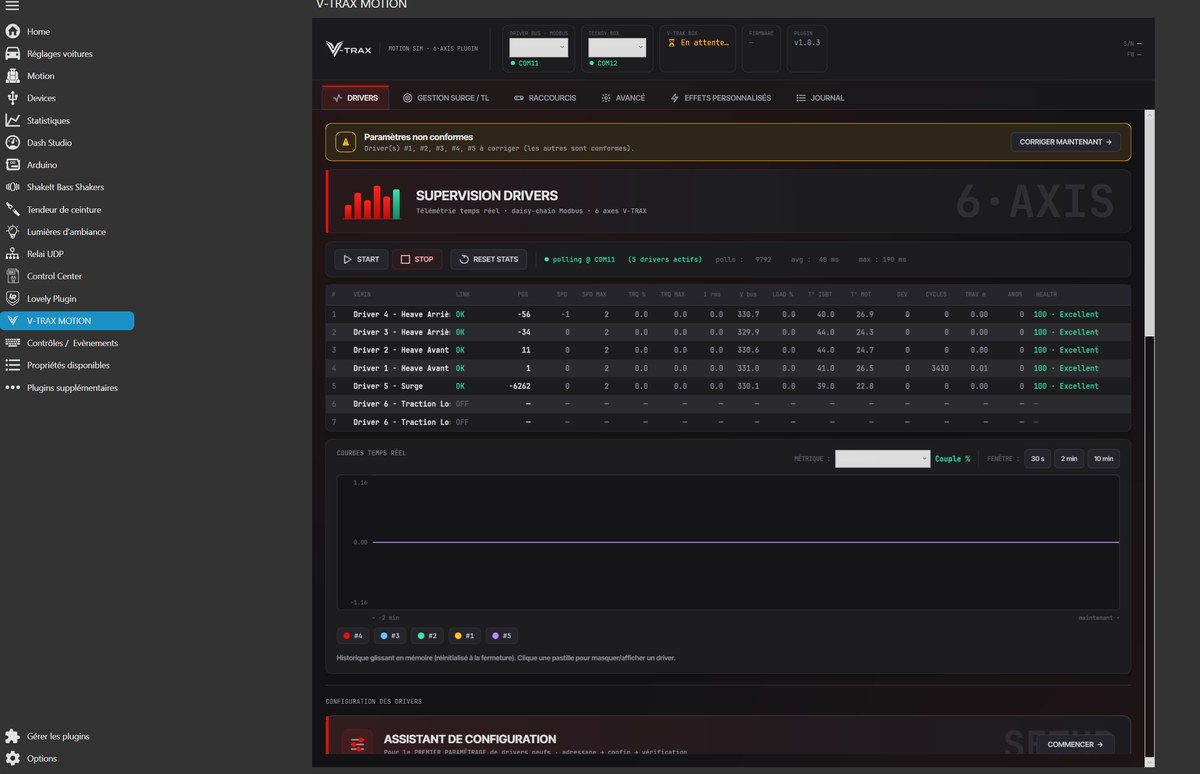
C'est le tableau de bord de vos vérins et l'écran d'accueil du plugin. En un coup d'œil, vous vérifiez que tout communique et fonctionne bien.
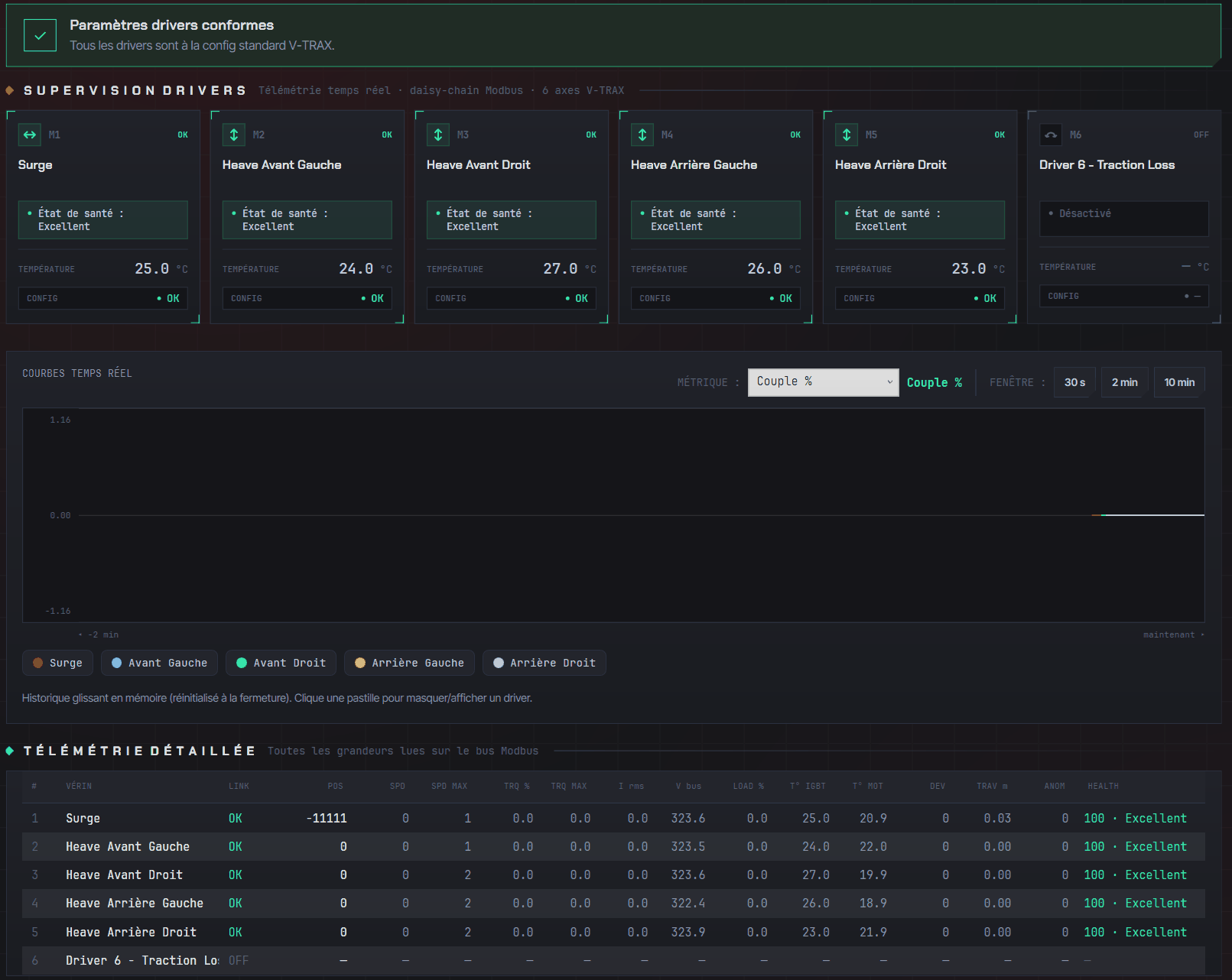
L'écran ÉTAT (cliquez pour agrandir).
Les bandeaux d'alerte
En haut de l'écran, le plugin affiche uniquement ce qui demande votre attention. Quand tout va bien, il n'y a qu'un bandeau vert.
| Paramètres drivers conformes | Bandeau vert : vos drivers ont bien les réglages standard V-TRAX. Rien à faire. |
|---|---|
| Réglages SimHub Motion | Le plugin contrôle les réglages de SimHub Motion qui comptent vraiment : course de la plateforme, vitesses limites, mise en veille automatique, ainsi que la course et la vitesse des axes surge et traction loss. Un bouton CORRIGER applique la bonne valeur en un clic. |
| Arrêt d'urgence déclenché | Le bouton d'arrêt d'urgence a été actionné. Relâchez-le, puis relancez. |
| Redémarrage des drivers requis | Un réglage vient d'être appliqué : coupez puis rallumez l'alimentation des drivers. |
| Vérin hors tolérance | Un vérin ne se trouve pas là où le plugin l'attend. Il vous propose un recalage en douceur. |
| Défaut d'encodeur | Un driver signale un défaut sur son encodeur. Voir Dépannage express. |
Le tableau de supervision
Une ligne par vérin, mise à jour en direct. Les colonnes, regroupées simplement :
| VÉRIN / LINK | Le nom du vérin (Surge, Heave avant gauche…) et l'état de la liaison. LINK vert = communication OK ; rouge = pas de contact avec ce driver. |
|---|---|
| POS / SPD / SPD MAX | Position, vitesse en direct et vitesse maxi atteinte. |
| TRQ % / TRQ MAX / I rms / LOAD % | L'effort fourni par le moteur : couple instantané, couple maxi, courant, charge. |
| V bus | La tension d'alimentation du driver. |
| T° IGBT / T° MOT | Températures de l'électronique et du moteur. |
| DEV | L'écart de suivi. Il bouge pendant les mouvements (c'est normal) ; il n'a d'intérêt que s'il reste anormalement haut à l'arrêt. |
| CYCLES / TRAV m | Compteurs d'usage : nombre de mouvements et distance totale parcourue. |
| ANOM / HEALTH | Anomalies détectées et pastille de santé globale du vérin. |
Les boutons START / STOP / RESET STATS
- START — lance l'affichage en direct (tableau + courbes).
- STOP — arrête l'affichage.
- RESET STATS — remet à zéro les compteurs affichés (maxis, cycles, distance, anomalies). Cela ne modifie aucun réglage de vos drivers, uniquement les statistiques à l'écran.
Les courbes temps réel
Un graphe qui trace la mesure de votre choix pour tous les vérins.
- Menu MÉTRIQUE : choisissez quoi afficher (couple, vitesse, courant, charge, températures, position…).
- Menu FENÊTRE : la durée affichée à l'écran.
Pratique pour repérer un vérin qui sort du lot (qui chauffe plus ou force plus que les autres). Sous les courbes, la télémétrie détaillée reprend toutes les grandeurs lues sur le bus Modbus.
Écran HOMING
À quoi sert cet écran
Régler les deux vérins « spéciaux » de votre rig :
- le Surge (M5) — mouvement avant / arrière, la sensation d'accélération et de freinage ;
- le Traction Loss (M6) — la sensation de perte d'adhérence de l'arrière.
Contrairement aux 4 vérins de mouvement, ceux‑là ont une course précise. Vous définissez une fois leur point de référence (home) et leurs butées de course, et vous mémorisez le tout dans des profils. Au quotidien, vous n'y touchez plus.
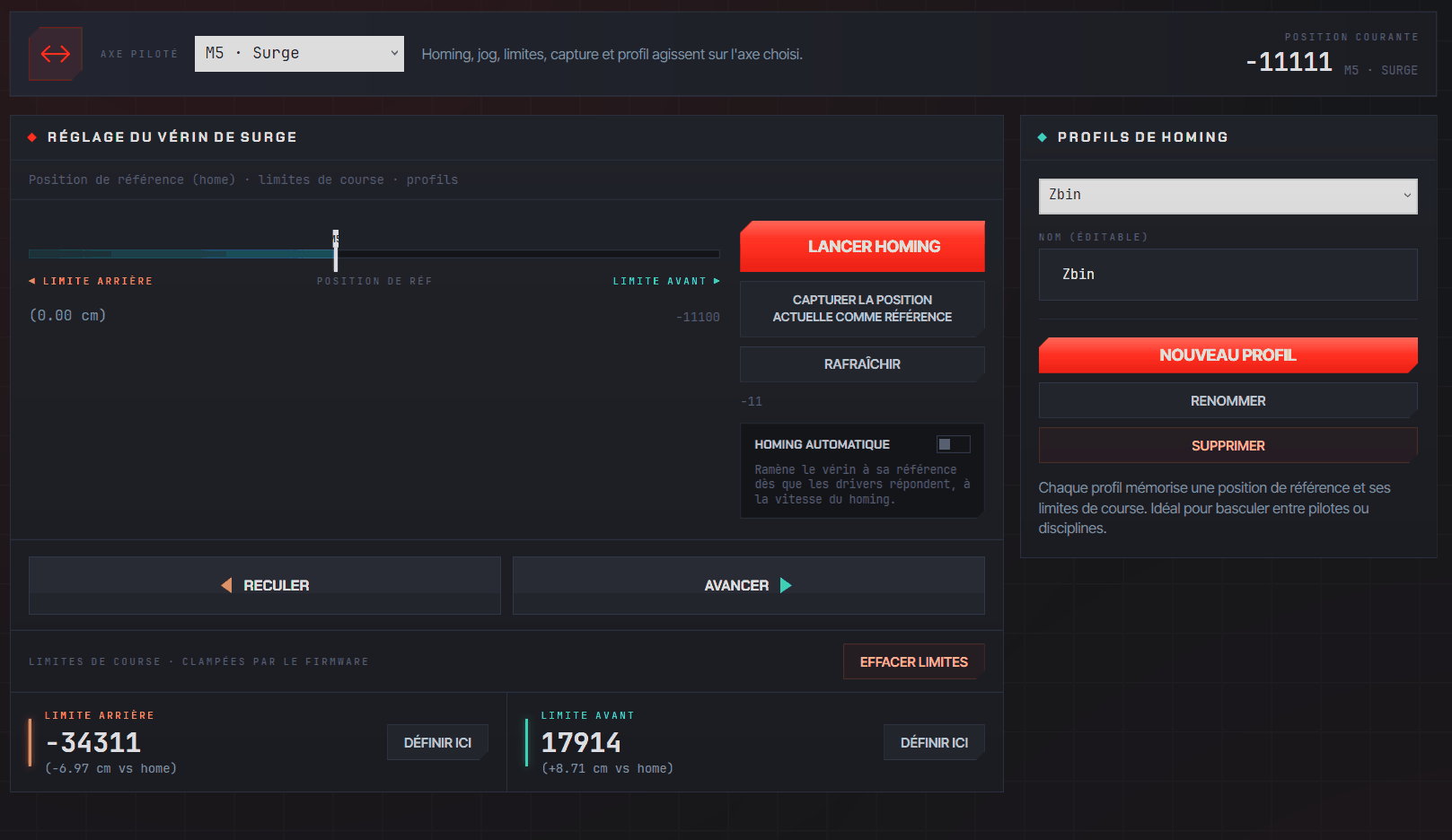
L'écran HOMING (cliquez pour agrandir).
1 · Choisir l'axe à régler — AXE PILOTÉ
En haut, choisissez M5 · Surge ou M6 · Traction Loss. Tout ce qui suit (position, homing, jog, limites, profil) agit sur l'axe choisi. Une pastille rappelle en permanence lequel est actif.
2 · Bouger le vérin à la main — JOG MANUEL
Deux pads ◀ RECULER et AVANCER ▶ : maintenez le bouton pour déplacer le vérin doucement. Il s'arrête tout seul aux butées que vous avez définies. C'est l'outil que vous utilisez pour amener le vérin au bon endroit avant de capturer un home ou une limite.
3 · Position courante
Une grande valeur et une barre visuelle montrent en direct où se trouve le vérin, entre la limite arrière, le repère HOME et la limite avant.
- RAFRAÎCHIR — relit la position actuelle (utile si l'affichage reste « en attente »).
4 · Définir le point de référence — home
- Avec le jog, amenez le vérin à la position que vous voulez comme référence (en général son centre).
- Cliquez CAPTURER : cette position devient le home du profil actif.
- Ensuite, LANCER HOMING ramène le vérin précisément à ce home quand vous le souhaitez (début de session, ou pour le recaler).
5 · Définir les butées — LIMITES DE COURSE
Ces butées empêchent le vérin de sortir de sa plage : c'est une sécurité appliquée par le firmware.
- Amenez le vérin à l'extrémité arrière voulue → DÉFINIR ICI sous LIMITE ARRIÈRE.
- Amenez‑le à l'extrémité avant voulue → DÉFINIR ICI sous LIMITE AVANT.
- EFFACER LIMITES — supprime les deux butées (le vérin retrouve sa course complète).
6 · Homing automatique
Une case à cocher, par axe. Quand elle est activée, le vérin se recale seul à sa référence dès que les drivers répondent, à la vitesse du homing. C'est une bascule automatique : rien à surveiller, et aucun effet sur le comportement en jeu.
7 · Les profils (colonne de droite)
Un profil mémorise le home et les limites que vous venez de régler, sous un nom.
- Le menu déroulant sélectionne le profil actif.
- NOUVEAU PROFIL / RENOMMER / SUPPRIMER pour les gérer.
- Idéal pour basculer entre pilotes ou disciplines (un profil par personne, ou un réglage « souple » et un « sportif »).
En résumé — première mise en route d'un axe
- Choisissez l'axe (Surge ou Traction Loss).
- Créez un profil (ou gardez celui par défaut).
- Avec le jog, placez le vérin à sa référence → CAPTURER (home).
- Allez à chaque extrémité → DÉFINIR ICI (arrière, puis avant).
- C'est réglé : LANCER HOMING vous ramène au home quand vous voulez.
Écran EFFETS
À quoi sert cet écran
Des sensations en plus, activables en un clic. Une fois activés, les effets sont ré-appliqués automatiquement à chaque session.
- SURGE ADAPTATIF — compense la position du surge en fonction de l'inclinaison de la plateforme. Utile en volant fixe.
- MODE PNEU — adoucit les impacts et arrondit le grain de la route, comme avec de vrais pneus. Trois réglages : Désactivé (aucun filtrage), Souple et Sport.
D'autres effets viendront s'ajouter ici au fil des mises à jour.
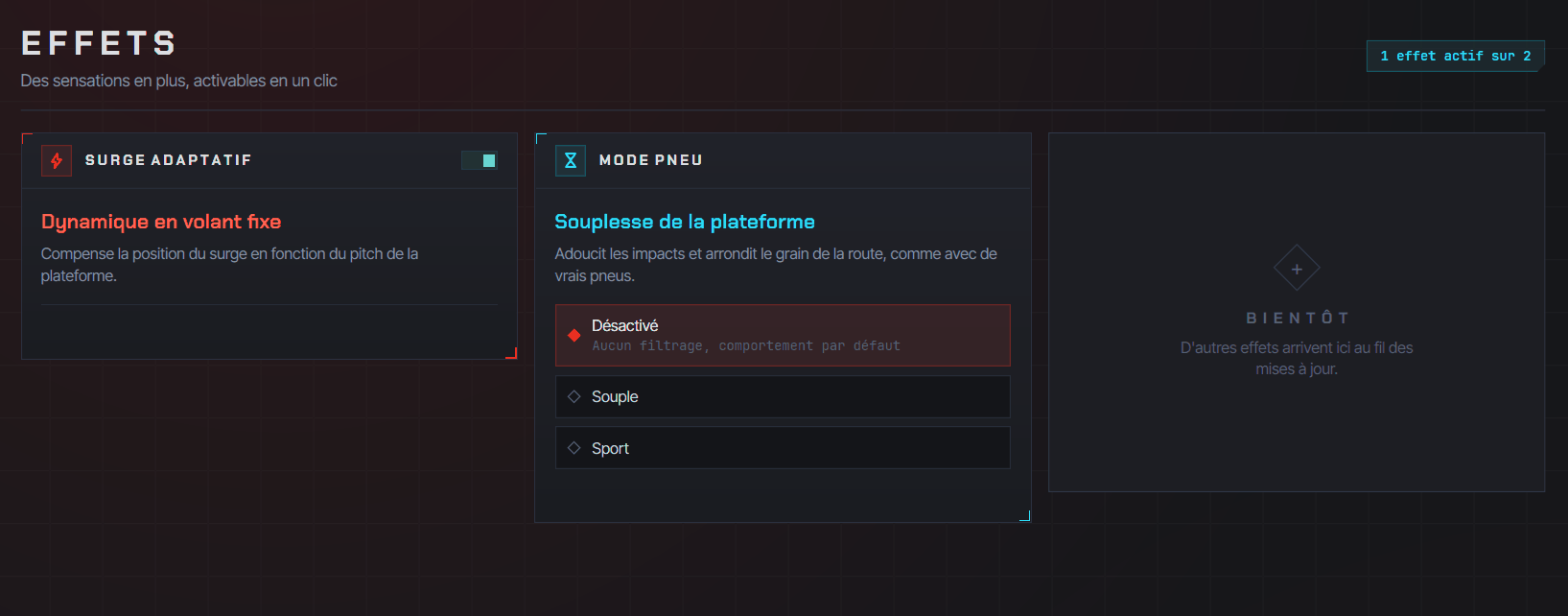
L'écran EFFETS (cliquez pour agrandir).
Écran CONFIG
À quoi sert cet écran
Il se divise en trois sous-onglets : OUTILS (ce qui sert au quotidien), INSTALLATION (ce qui se fait une fois, à la mise en service) et AVANCÉ (l'affectation des drivers, leur conformité et les raccourcis).
OUTILS — Mode maintien
Alimente les vérins et les tient à la hauteur de votre choix, sans lancer le Motion. De quoi jouer à la bonne position de conduite quand vous ne voulez pas des effets.
Le simu monte de 3 cm à l'enclenchement. Vous montez ensuite au centimètre avec le curseur HAUTEUR, jusqu'à 16 cm.
OUTILS — Maintien du surge
Garde le servo du surge alimenté : le siège reste exactement où il est et ne peut plus être déplacé, même à la main. Le réglage est mémorisé et se rétablit au démarrage suivant de SimHub — pensez à le désactiver avant de lancer le Motion.
OUTILS — Mode silence
Assouplit les drivers dès que vous n'êtes plus en jeu, et rétablit la fermeté au lancement d'une session. Le sifflement des moteurs baisse nettement entre deux courses. Activé par défaut — laissez-le coché. Décochez-le seulement si vous préférez un maintien plus ferme des vérins à l'arrêt.
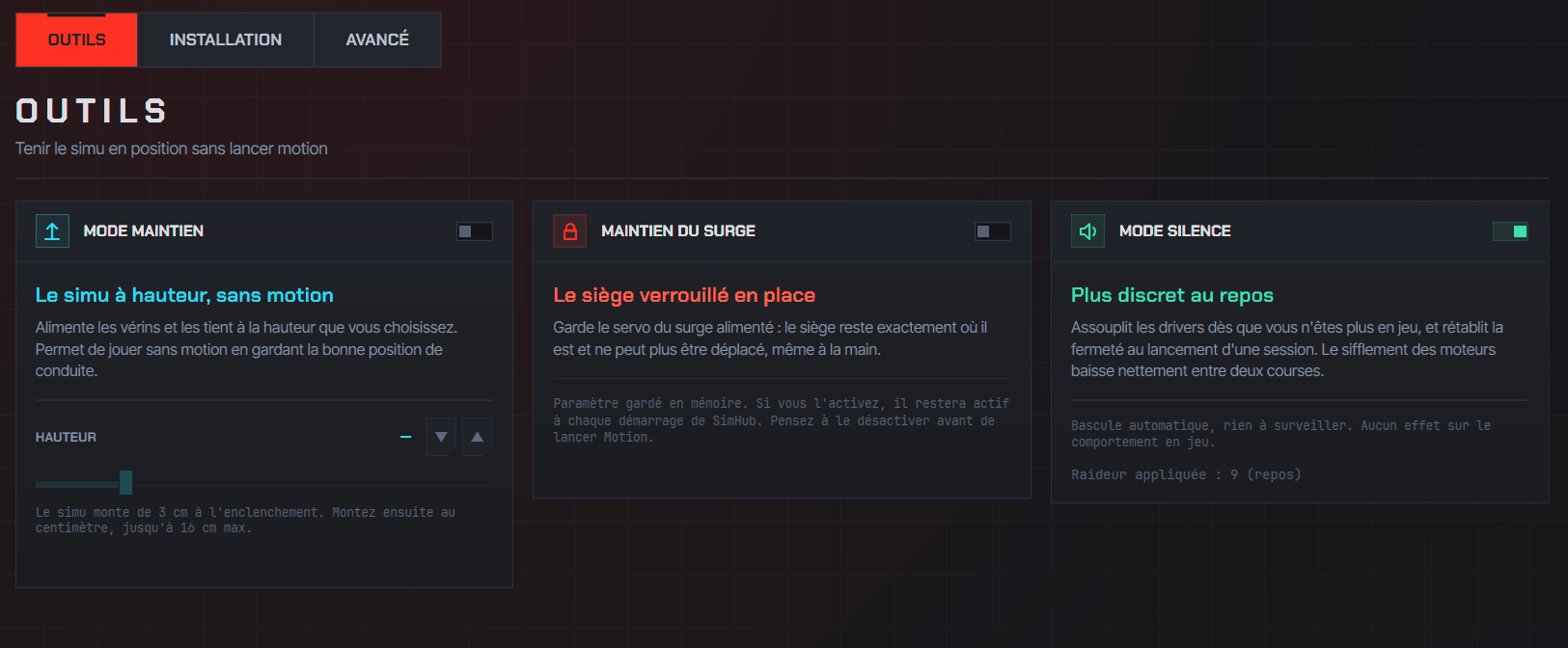
Le sous-onglet OUTILS (cliquez pour agrandir).
INSTALLATION — l'assistant de configuration
À utiliser uniquement à l'installation ou quand vous ajoutez / remplacez un driver. Il vous guide pas à pas — Départ, Adressage, Chaînage, Aperçu, Écriture, Reboot, Vérif — pour que chaque driver reçoive la bonne adresse et le bon rôle (quel vérin il pilote).
Le branchement, étape par étape :
- Mettez tous les drivers sous tension. Ils doivent tous être alimentés, même ceux qui ne sont pas encore raccordés en RJ45.
- Ne branchez le RJ45 que sur un seul driver — celui qui reçoit le câble de l'adaptateur Modbus, lui-même branché en USB sur le PC. Les autres drivers restent déconnectés entre eux.
- Lancez l'assistant et suivez les étapes dans l'ordre.
- À l'étape 2, l'assistant vous demande de relier ce premier driver au deuxième, par un câble RJ45 (chaînage).
- À l'étape 3, reliez le deuxième au troisième — et ainsi de suite, un driver de plus à chaque étape, jusqu'au dernier.
Pour que ça se passe bien :
- Le Motion doit être coupé (une case vous le fait confirmer au départ).
- Suivez les étapes dans l'ordre jusqu'au bout — ne quittez pas l'assistant en cours de route.
- Une étape vous demande de couper puis rallumer l'alimentation des drivers (redémarrage électrique) : c'est normal, c'est prévu.
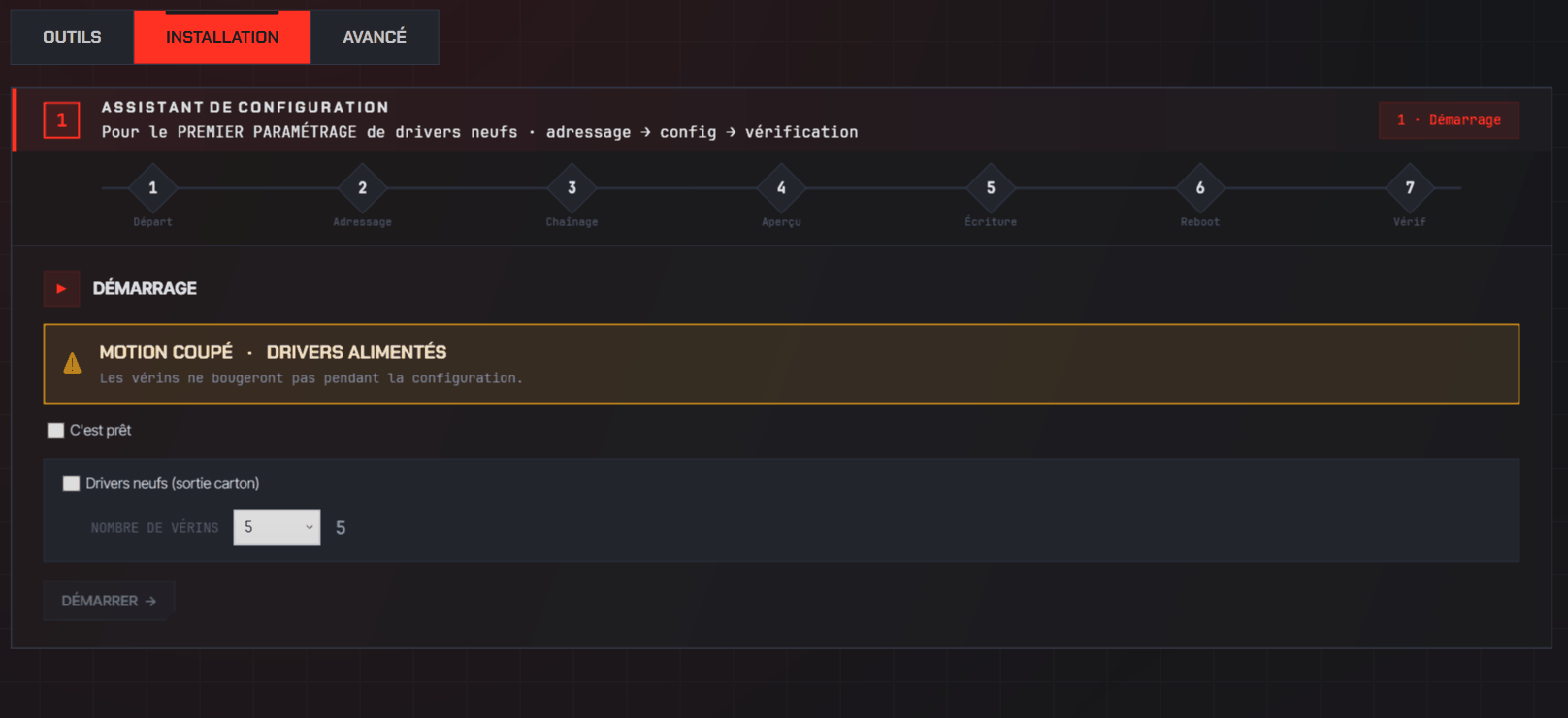
Le sous-onglet INSTALLATION (cliquez pour agrandir).
INSTALLATION — le bandeau ⚡ « redémarrage électrique requis »
Il apparaît parfois après l'application de certains réglages. Il signifie simplement : coupez puis rallumez l'alimentation de vos drivers pour que le réglage soit pris en compte, puis cliquez OK.
AVANCÉ — l'affectation des drivers
Le tableau qui indique, pour chaque driver, quel vérin il pilote et à quelle adresse Modbus il répond. C'est aussi ici que vous activez ou désactivez un axe (par exemple désactiver la traction loss si vous ne l'utilisez pas).
L'affectation est normalement établie par l'assistant de configuration ; vous n'y revenez que pour un ajustement ponctuel.
AVANCÉ — la conformité des paramètres
Le plugin vérifie tout seul que vos drivers ont bien les réglages standard V-TRAX. Le résultat remonte aussi en bandeau sur l'écran ÉTAT.
- VÉRIFIER MAINTENANT — relance la vérification quand vous voulez.
- POUSSER LA CONFIG STANDARD — réapplique d'un coup tous les réglages recommandés sur vos drivers. À utiliser en cas de doute ou après un remplacement.
AVANCÉ — les raccourcis clavier / volant
Assignez les actions du plugin à un bouton de votre volant, de votre button-box ou à une touche du clavier : lancer le homing, profil suivant / précédent, jog avant / arrière.
Cliquez sur le champ d'une action, puis appuyez sur le bouton à lui attribuer. C'est le système de raccourcis de SimHub qui s'en charge : il accepte aussi bien un volant qu'un pédalier ou la commande vocale.
Écran DIAG
À quoi sert cet écran
Les mises à jour et les journaux. Vous y venez rarement — surtout pour faire une mise à jour, ou si le support vous le demande.
Mettre à jour le plugin — PLUGIN V-TRAX
- VÉRIFIER : regarde si une nouvelle version du plugin est disponible.
- METTRE À JOUR : l'installe. En un clic, SimHub se ferme, se met à jour et redémarre tout seul. Windows peut demander une autorisation → acceptez.
La pastille PLUGIN, en haut de l'écran, annonce aussi clairement qu'une mise à jour vous attend.
Mettre à jour la box — FIRMWARE BOX
Met à jour le programme interne de la box.
- Motion doit être coupé.
- RECHERCHER : vérifie la dernière version sur le serveur officiel V-TRAX.
- METTRE À JOUR : lance la mise à jour ; une barre de progression s'affiche.
Les journaux
Deux fenêtres, utiles si quelque chose cloche :
- JOURNAL DES ÉVÉNEMENTS — l'historique horodaté de ce qui s'est passé (système, communication, actions), filtrable par niveau.
- LOG DIAGNOSTIC PLUGIN — ce que fait le plugin, en direct. Case « Logs debug » : par défaut le plugin reste discret. Cochez-la uniquement pour un diagnostic poussé (ou si le support vous le demande) — elle enregistre tout dans le fichier de logs de SimHub. Pensez à la décocher ensuite.
État de la box — Authentification
Pour des raisons de sécurité, la box ne bouge que si le plugin l'a reconnue. Cela se fait tout seul quand Motion est coupé.
- Le voyant vous indique l'état (en attente / OK).
- Bouton RÉ-AUTHENTIFIER : à utiliser si vous avez redémarré ou rebranché la box et qu'elle ne répond plus. Un clic et c'est reparti.
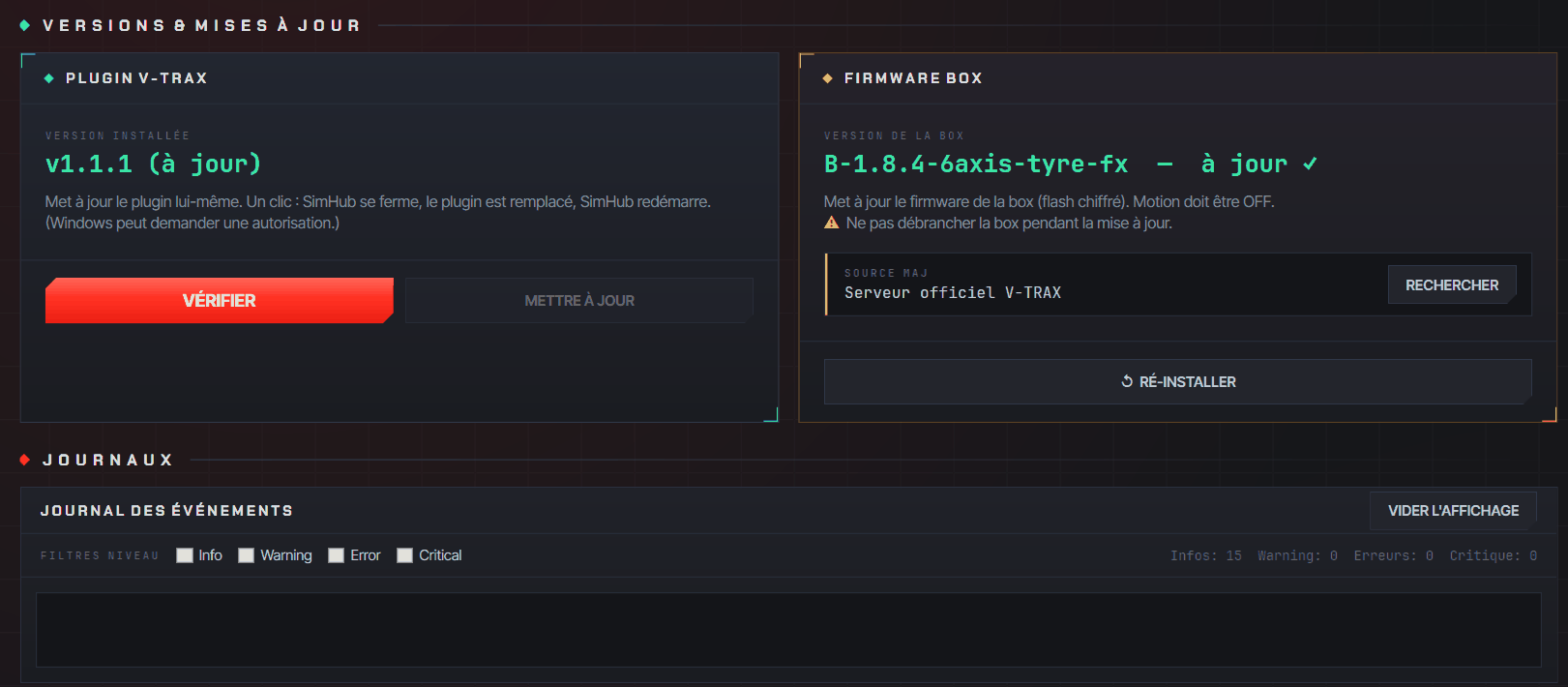
L'écran DIAG (cliquez pour agrandir).
05Paramétrage manuel des drivers
Sans Pack Modbus
Cette procédure s'adresse aux utilisateurs ne disposant pas du Pack Modbus : chaque driver A6-RS se configure alors à la main, sur son panneau frontal, paramètre par paramètre. Elle doit être répétée sur chacun de vos drivers.
Naviguer avec les boutons du panneau
Le panneau frontal comporte un afficheur et 5 boutons : MODE, ▲, ▼, SHIFT et SET. Les paramètres se notent GROUPE.OFFSET — ex. C00.02 = groupe « C00 », offset « 02 » (l'offset peut être en hexadécimal, ex. C04.0C).
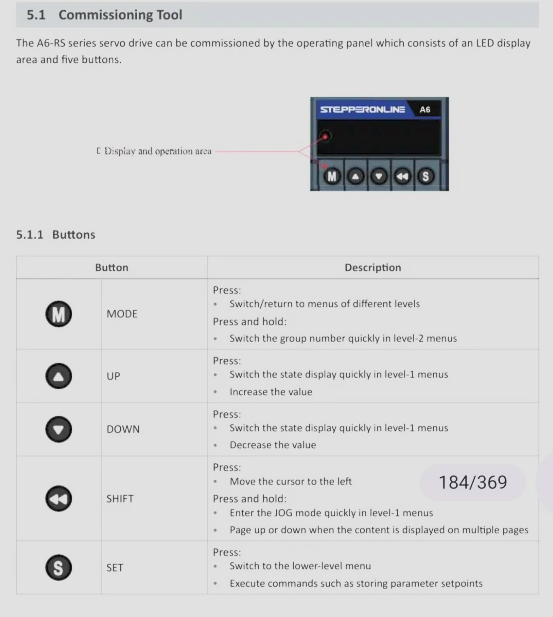
Le panneau du driver et ses 5 boutons.
- Depuis l'écran d'état, appuyez sur SET pour entrer dans les menus de paramètres.
- Choisissez le groupe (avant le point, ex. « C00 ») en maintenant MODE pour le faire défiler, puis SET pour y entrer.
- Choisissez l'offset (après le point, ex. « 02 ») avec ▲ / ▼, puis SET : la valeur actuelle s'affiche.
- Réglez la valeur avec ▲ / ▼ — SHIFT déplace le chiffre à modifier — puis SET pour valider : l'écran affiche « done ».
- Appuyez sur MODE pour remonter d'un niveau et passer au paramètre suivant.
1 · Remise à zéro d'usine (driver neuf)
Avant toute configuration sur un driver neuf, repartez d'une base propre :
| F31.02 | 1 — Restauration des paramètres d'usine, puis power cycle complet du driver. |
|---|
2 · Paramètres communs (tous les drivers)
Identiques pour les 6 drivers, qu'ils soient porteurs ou spécifiques :
| C00.02 | 1666 — Rapport de réduction électronique (1666 pulses/tour, pour SimHub 16 bits). Valeur critique. |
|---|---|
| C03.00 | 0 — Référence de position : mode Pulse (Step/Dir). |
| C04.10 | 1 — DI5 = Servo-On. |
| C04.11 | 0 — Logique NO (signal actif lorsque l'optocoupleur conduit). |
3 · Désactivation des entrées non câblées (DI)
Empêche les comportements parasites des entrées qui flottent :
| C04.00 | 0 — Désactive DI1 (Forward overtravel). |
|---|---|
| C04.04 | 0 — Désactive DI2 (Reverse overtravel). |
| C04.08 | 0 — Désactive DI3 (Position inhibit). |
| C04.0C | 0 — Désactive DI4 (Fault reset). |
| C04.18 | 0 — Désactive DI7 (Position capture). |
| C04.1C | 0 — Désactive DI8 (réservée). |
4 · Paramètre selon le type de vérin
Seul le mode encodeur (C00.07) change selon le rôle du vérin :
| Porteurs — M1 à M4 | C00.07 = 0 — Encodeur incrémental (les 4 vérins aux coins ; pas de batterie requise). |
|---|---|
| Surge / TL — M5 & M6 | C00.07 = 2 — Encodeur absolu multi-tour (avec batterie de sauvegarde). |
5 · Option silence — passage du PWM en haute fréquence (optionnel)
Par défaut, la PWM du driver génère un sifflement. En la faisant passer en haute fréquence, ce sifflement devient inaudible. Cette manipulation fait appel à des paramètres protégés du driver et n'est pas détaillée ici.
06Dépannage express
Symptôme → action
| Box éteinte (LED bleue éteinte) | Vérifier la prise, le câble et la tension 24 V, et l'enfichage du connecteur d'alimentation. |
|---|---|
| LED bleue clignote sans devenir fixe | Plugin non actif : vérifier qu'il est installé et activé dans SimHub, que le bon port COM est renseigné dans le plugin (« Teensy Box »), que SimHub Motion est bien désactivé, ainsi que le câble USB-B — essayer un autre port USB (pas un hub). |
| LED rouge allumée fixe | Alarme driver sur cet axe. Lire le code exact dans le Plugin (Diagnostics) ; causes : surchauffe, surcharge, butée, paramètre hors plage, câble mal branché entre le driver et le moteur. |
| LED verte refuse de s'allumer | Vérifier l'absence d'alarme. |
| Mouvement saccadé / instable | Refaire la calibration, vérifier le serrage du châssis et les câbles DB44 ; lancer le check de conformité des drivers. |
| Pas de dashboard de santé | Concerne le Modbus : vérifier que le bon port COM est renseigné dans le plugin (pour le Modbus), l'adaptateur USB↔RS-485 (PC→1er driver) et le chaînage RJ45. Le motion reste fonctionnel sans Modbus. |
Problème persistant ? contact.vtrax@gmail.com
07Entretien & mises à jour
L'essentiel
- Nettoyage : chiffon doux sec ou légèrement humide. Pas de solvant, ne jamais immerger.
- Mises à jour (OTA) : signalées dans le Plugin (onglet « Mises à jour ») — un clic, ~2-3 min, redémarrage automatique. Ne pas couper l'alimentation ni l'USB pendant l'opération.
- Pas d'ouverture : aucune pièce remplaçable par l'utilisateur ; ouvrir le boîtier annule la garantie.
- Avant chaque session intensive : tester l'arrêt d'urgence (enfoncé → moteurs coupés immédiatement).
08Garantie & SAV
Vos droits & le contact
- Garantie légale de conformité — 2 ans (art. L217-3 et s. Code de la consommation) et vices cachés — 2 ans (art. 1641 et s. Code civil).
- Kit DIY : la carte est livrée testée ; les dommages de soudure/montage par le client ne sont pas couverts.
- SAV : contact.vtrax@gmail.com — indiquer n° de commande, description, photos/vidéos et le code d'alarme éventuel.
- V-TRAX ne pourra être tenu responsable en cas de mauvaise configuration par l'utilisateur, de défaillance d'un matériel non vendu par V-TRAX (notamment les moteurs et les drivers), ou d'une installation électrique défectueuse ou non conforme chez l'utilisateur.